
イベントソースから始める
Multi Alertsは、Social Streamがすでに取得したイベントを表示します。Twitch、Kick、YouTube、TikTokなどのプラットフォームに自動でサインインする機能はありません。
- イベントを提供するプラットフォームのソースを接続し、有効にします。
- そのソースページまたは単体アプリのソースウィンドウを動作させたままにしてください。
- ソース、ポップアップ、ドック、Multi AlertsのURLで、同じSocial StreamセッションIDを使用してください。
- プラットフォームの接続を調べる前に、設定からアラートオーバーレイをテストしてください。
プレビューが成功すれば、アラートのレイアウトが動作することを確認できます。 これは、プラットフォームのソースに実際のイベントを受信する権限があることを示すものではありません。
Multi Alertsのカテゴリ
| カテゴリ | よく使うイベント名 | 補足 |
|---|---|---|
| フォロー | new_follower, follow, followed | フォローイベントを取得するソースと、プラットフォームの必要な権限が必要です。 |
| サブスク | new_subscriber, resub, subscription_gift、メンバーシップの別名 | 対応している場合、継続、ギフト、およびメンバーシップ形式のイベントが含まれます。 |
| 寄付/ギフト | superchat, supersticker, gift, tip、寄付の別名 | 寄付形式のチャット行では、代わりに次を使用する場合があります: hasDonation および donoValue. |
| Bits | cheer, bits | 金額は、寄付/金額の最小値オプションでフィルタリングできます。 |
| レイド | raid, host, redirect | 利用可否と名称はプラットフォームのソースによって異なります。 |
| オークション | auction_update | 落札アラートは個別に有効化する必要があります。 |
| Hype Train | hype_train | Hype Trainアラートは個別に有効化する必要があり、対象となるTwitch EventSubのアクセス権が必要です。 |
視聴者数、フォロワー総数、配信状態、広告休憩の状態は更新情報であり、通常のアラートカードではありません。次を使用してください: イベントリファレンス API利用側やカスタムオーバーレイを作成する際に参照してください。
主要プラットフォームのイベント
選択したソースモードが対象のアクティビティを提供できる場合に使用する、現在の正式なイベント名です。
| アクティビティ | YouTube | Twitch | Kick |
|---|---|---|---|
| 新規メンバー/サブスク登録者 | sponsorship |
new_subscriber |
new_subscriber |
| 更新 | resub |
resub |
resub |
| メンバーシップ/サブスクのギフト | giftpurchase, giftredemption |
subscription_gift |
subscription_gift |
| 有料サポート | superchat, supersticker, jeweldonation |
cheer、または次を持つ行: hasDonation |
gift をKICKsギフトに使用します。 donation をサポート/チップイベントに使用します。どちらも次を設定します: hasDonation. |
| フォロー/公開登録者アラート | new_follower。APIによる遅延があり、公開されている登録のみが対象です |
new_follower |
new_follower |
| チャンネル報酬 | - | reward |
reward |
| レイド/ホスト | - | raid |
互換性用の入力のみ。現在のKick公式イベント購読ではありません |
Kickのレイドについて: Social Streamは互換性のために従来のレイド/ホスト形式のペイロードを受け付けますが、Kickの現在の公式イベント一覧にはレイド/ホストの購読はありません。Kickのワークフローを、その受信に依存させないでください。
標準モードとWebSocketモードの比較
| プラットフォーム | 標準キャプチャ | WebSocket/APIキャプチャ |
|---|---|---|
| YouTube | 有料メッセージ、メンバーシップ、メンバーシップギフト、視聴者数更新、およびページで検出できる一部のイベント。 | 共通の有料/メンバーイベントに加えて、メンバーのマイルストーン、最近の公開登録者アラート、および対応する個数更新。 |
| Twitch | チャットに表示される報酬、ギフトサブスクの通知、視聴者数更新、および一部のページ限定の通知。 | EventSubは、アカウントとスコープで許可されている場合に、フォロワー、サブスク、更新、Cheer、レイド、報酬、および対応する個数/状態イベントを追加します。 |
| Kick | チャットに加えて、ページ上の簡単なマーカーからギフト、報酬、視聴者数更新を取得します。 | 認証済みの場合の、公式のフォロー、サブスク、ギフト、報酬引き換え、KICKs、モデレーション、ライブ状態イベント。 |
イベントに連動するアラートには、通常WebSocketモードが適しています。表示されたチャットだけが必要な場合や、認証が利用できない場合には、標準キャプチャも便利です。
必要なアラートタイプを有効にする
Social Streamの設定からMulti Alertsのオプションを開きます。フォロー、サブスク、寄付、Bits、レイドには、それぞれ有効化、スタイル、音、表示の設定があります。オークションとHype Trainのアラートは、専用の設定で有効にする必要があります。
To show named likes, enable Like alerts and copy the updated Multi Alerts link into OBS. This is off by default and does not enable Show individual likes in main chat/events. The source must supply the person's name; aggregate like totals cannot produce named alerts. Repeats from the same viewer within 60 seconds and likes arriving while alerts are busy are skipped. Likes are silent unless you choose a Like sound and enable alert sounds. When all kept slots contain other alert types or pinned cards, new likes are skipped until a slot is freed.
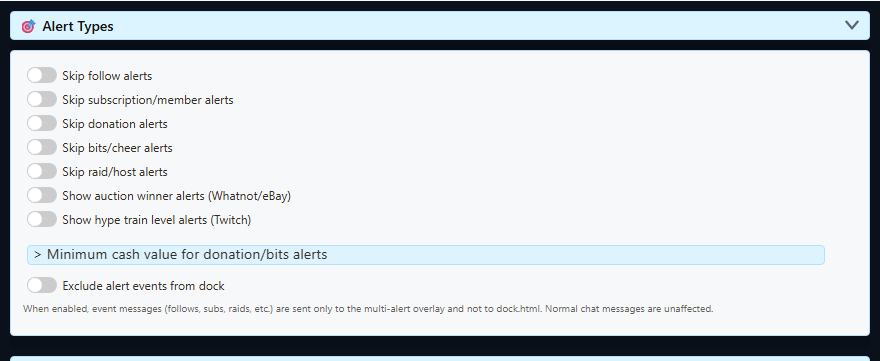
- 使う項目: キュー重複アラート 複数のイベントが同時に届く可能性がある場合。
- イベントがドックには表示されるのにMulti Alertsには表示されない場合、ソースフィルターを確認してください。
- 少額のチップやCheerが表示されない場合は、最低金額/寄付フィルターを確認してください。
- 自動再生の制限によってカスタムアラート音がブロックされる場合、ブラウザーページを一度クリックするなどして操作してください。
配信前にプレビューする
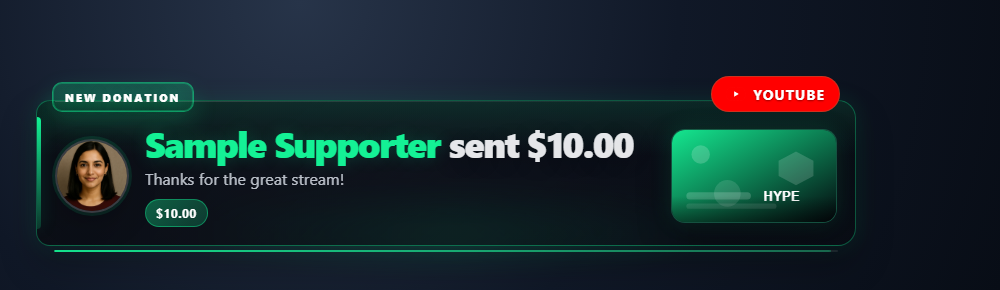
プレビュー操作で、選択したカテゴリ、テキスト、金額、メディア、音、アニメーション、およびキューの動作を確認してください。
各ツールが使用するフィールド
| ツール | 互換性のルール |
|---|---|
| Multi Alerts | 正式な値を分類します: event 名前、別名、 hasDonation、メンバーシップのフィールド、および選択した meta の値を共通のカテゴリに分類します。 |
| Event Flow | 次の値を正確に一致させてください: type, eventおよびソースが出力するフィールドを確認してください。実際のイベントに頼る前に、テストメッセージツールを使用してください。 |
| TTS | イベントの行は、寄付形式でない限り既定でスキップされます。次を追加します: &readevents を使用すると、寄付以外のイベントメッセージも読み上げます。そのうえで通常のTTSフィルターを適用してください。 |
| チップジャー/目標メーター | 通常モードは寄付金額を使用します。Hypeモードでは、メンバーシップ、更新、メンバーシップギフトのフィールドもスコアに使用できます。 |
| カスタムオーバーレイ/API利用側 | イベントリファレンスに記載された正式なペイロードフィールドを使用してください。記載された別名は、後方互換性のためにのみ受け付けてください。 |
使う項目: テストメッセージを作成 で、想定するイベントと次の値を確認してください: Event Flowレシピ で、動作する自動化の例を確認できます。
プラットフォーム設定の注意点
| プラットフォーム | 最初に確認すること | ガイド |
|---|---|---|
| Twitch | 配信者または許可されたモデレーターとしてサインインし、EventSubの接続を維持してください。 | Twitch EventSubの設定 |
| Kick | 目的に応じてソースモードを選び、必要な公式イベントで認証が求められる場合は認証を完了してください。公式のレイドイベントは提供されません。 | Kickの設定と認証 |
| その他のソース | 選択したソースが、チャットメッセージだけでなく、実際にそのイベントタイプを出力することを確認してください。 | 対応サイト |
実際のアラートが表示されない場合
- ソース自身のログ、ドック、またはAPIの出力で、イベントを受信したことを確認してください。
- ソースとMulti Alertsページで、同じセッションIDとパスワードを使用していることを確認してください。
- そのカテゴリが有効で、ソースまたはチャンネルのフィルターによって除外されていないことを確認してください。
- 寄付とBitsの最低金額フィルターを確認してください。
- TwitchまたはKickでチャットは動作するのに権限が必要なイベントが動作しない場合、サインインし直してください。
- 実際のイベントを確認できるまでソースウィンドウを動作させてください。プレビューだけでは、プラットフォームから表示までの一連のテストにはなりません。
複数のデバイスや接続モードを使用する場合、次を確認してください: セッション、パスワード、リレーモード.