
1. Połącz konto
Zacznij od aplikacji SSN lub rozszerzenia Chrome. Pozostaw SSN włączony podczas transmisji.
- Otwórz NinjaBacker. Utwórz konto i dokończ konfigurację Stripe, aby przyjmować płatności.
- W panelu NinjaBacker otwórz Social Stream Ninja i skopiuj Private Tip ID.
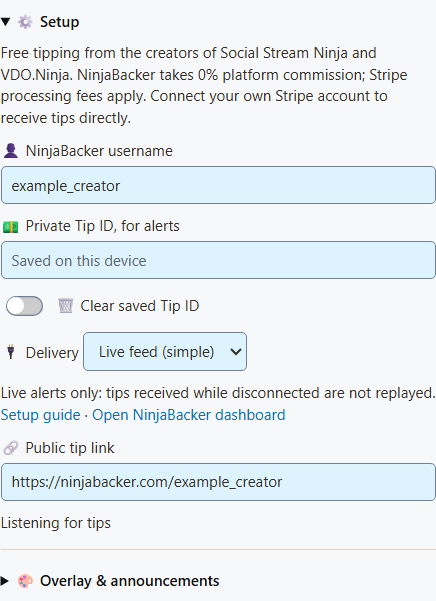
- W SSN otwórz Pieniądze > Sklepy i wsparcie > Połączone platformy > Darowizny NinjaBacker > Konfiguracja. Wpisz nazwę użytkownika i prywatny Tip ID.
- Pozostaw Dostarczanie ustawione na Kanał na żywo (prosty), włącz darowizny NinjaBacker i kliknij Zapisz konfigurację.
Jeśli Połączone platformy są ukryte, przełącz SSN w tryb pełny.
Kanał na żywo nie wymaga webhooka. Pokazuje nowe napiwki podczas połączenia; nie odtwarza napiwków otrzymanych przy wyłączonym SSN.
2. Opcjonalnie: użyj webhooka
Wybierz Niezawodny webhook, aby przechowywać napiwki w kolejce do siedmiu dni, gdy SSN jest wyłączony.
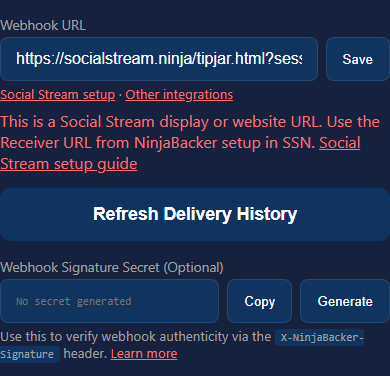
- W NinjaBacker otwórz Webhook. W Webhook Signature Secret kliknij Generate i skopiuj sekret. Jeśli już używasz sekretu, skopiuj istniejący.
- W konfiguracji NinjaBacker w SSN wybierz Niezawodny webhook, wklej sekret podpisu i kliknij Zapisz konfigurację.
- Kliknij Kopiuj URL odbiornika w SSN. Wklej go w pole Webhook URL w NinjaBacker i kliknij Save.
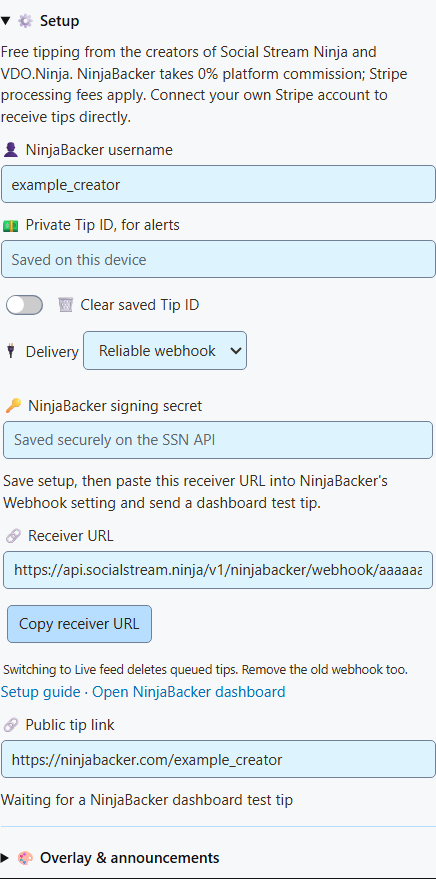
URL odbiornika zaczyna się od:
https://api.socialstream.ninja/v1/ninjabacker/webhook/...URL widoków Tip Jar, panelu czatu i innych nakładek są przeznaczone do OBS. Nie mogą odbierać żądań webhook.
Wróć do kanału na żywo
Zmiana usuwa napiwki z kolejki odbiornika SSN. Usuń też stary Webhook URL w NinjaBacker i zapisz.
3. Dodaj widok do OBS
- Dla alertów wybierz Darowizny NinjaBacker w polu Nakładka OBS dla w sekcji Sklepy i wsparcie. Skopiuj link nakładki.
- Aby pokazać postęp celu, otwórz Pieniądze > Tip Jar i miernik celu. Wybierz styl i cel, a następnie skopiuj link.
- W OBS dodaj źródło Przeglądarka i wklej link widoku. Używaj tej samej sesji w SSN i w widoku.
Style Tip Jar i ustawienia celu
Udostępnij widzom publiczną stronę napiwków NinjaBacker. Linki nakładek wklejaj do OBS, a URL odbiornika do pola webhooka.
4. Sprawdź konfigurację
Otwórz nakładkę alertów NinjaBacker w SSN. W NinjaBacker otwórz Testing i kliknij Send Test Tip. W tej nakładce powinien pojawić się alert testowy.
Napiwki testowe nie dodają pieniędzy do Tip Jar, nie pojawiają się jako płatne darowizny na czacie i nie uruchamiają płatnych nagród.
Brak alertu testowego?
Pozostaw SSN włączony i włącz darowizny NinjaBacker. Sprawdź, czy nazwa użytkownika i Tip ID należą do tego samego konta. Dla webhooków odśwież Delivery History w NinjaBacker i sprawdź URL odbiornika oraz sekret podpisu.
HTTP 405 lub błąd URL widoku?
Skopiuj URL odbiornika z konfiguracji Niezawodny webhook w SSN, zapisz go w NinjaBacker i wyślij nowy napiwek testowy. Zapisanie nowego URL zatrzymuje ponowne próby wysyłania na stary adres.
Napiwki widać na czacie, ale nie w celu?
Sprawdź sesję Tip Jar oraz filtry źródła, typu darowizny i płatnych zdarzeń. Dla kwot napiwków użyj celu pieniężnego. Zwroty nie są odejmowane od alertów ani celów SSN.