
1. Підключіть обліковий запис
Почніть із застосунку SSN або розширення Chrome. Залишайте SSN увімкненим під час трансляції.
- Відкрити NinjaBacker. Створіть обліковий запис і завершіть налаштування Stripe, щоб приймати платежі.
- На панелі NinjaBacker відкрийте Social Stream Ninja та скопіюйте Private Tip ID.
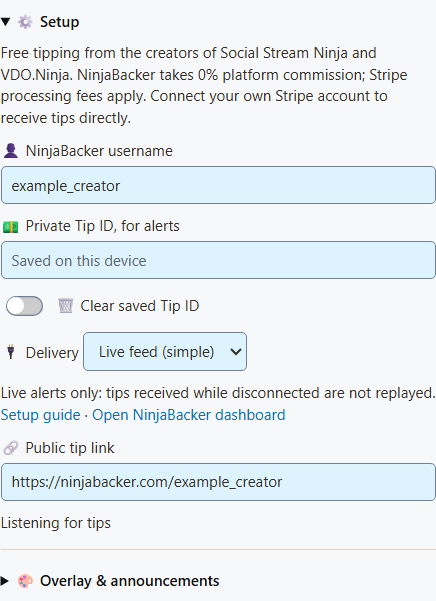
- У SSN відкрийте Гроші > Магазини та підтримка > Підключені платформи > Пожертви NinjaBacker > Налаштування. Введіть ім'я користувача та приватний Tip ID.
- Залиште Доставку в режимі Прямий потік (простий), увімкніть пожертви NinjaBacker та натисніть Зберегти налаштування.
Якщо розділ підключених платформ приховано, перемкніть SSN у повний режим.
Прямий потік не потребує вебхука. Він показує нові чайові під час з'єднання, але не відтворює отримані, коли SSN був вимкнений.
2. За бажанням: використайте вебхук
Виберіть Надійний вебхук, щоб зберігати чайові в черзі до семи днів, поки SSN вимкнено.
- У NinjaBacker відкрийте Webhook. У розділі Webhook Signature Secret натисніть Generate і скопіюйте секрет. Якщо вже використовуєте секрет, скопіюйте його.
- У налаштуванні NinjaBacker в SSN виберіть Надійний вебхук, вставте секрет підпису й натисніть Зберегти налаштування.
- Натисніть Копіювати URL отримувача в SSN. Вставте його в поле Webhook URL у NinjaBacker і натисніть Save.
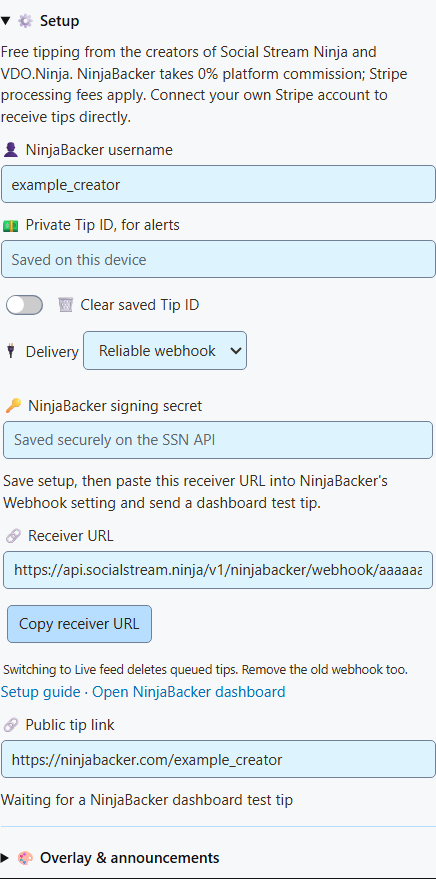
URL отримувача починається з:
https://api.socialstream.ninja/v1/ninjabacker/webhook/...URL Tip Jar, панелі чату та інших віджетів призначені для OBS. Вони не можуть приймати запити вебхуків.
Повернутися до прямого потоку
Перемикання видаляє чайові з черги отримувача SSN. Також очистьте старе поле Webhook URL у NinjaBacker і збережіть.
3. Додайте віджет до OBS
- Для сповіщень виберіть Пожертви NinjaBacker у полі Оверлей OBS для в розділі Магазини та підтримка. Скопіюйте посилання оверлею.
- Для накопичувальної цілі відкрийте Гроші > Tip Jar та індикатор цілі. Виберіть стиль і ціль, потім скопіюйте посилання.
- В OBS додайте джерело Браузер і вставте посилання віджета. Використовуйте однаковий сеанс для SSN і віджета.
Стилі Tip Jar та налаштування цілі
Діліться публічною сторінкою чайових NinjaBacker з глядачами. Посилання оверлеїв використовуйте в OBS, а URL отримувача в полі вебхука.
4. Перевірте налаштування
Відкрийте оверлей сповіщень NinjaBacker у SSN. У NinjaBacker відкрийте Testing і натисніть Send Test Tip. У цьому оверлеї має з'явитися тестове сповіщення.
Тестові чайові не додають грошей у Tip Jar, не з'являються як платні пожертви в чаті й не запускають платні винагороди.
Немає тестового сповіщення?
Залиште SSN увімкненим і ввімкніть пожертви NinjaBacker. Перевірте, що ім'я користувача й Tip ID належать одному обліковому запису. Для вебхуків оновіть Delivery History у NinjaBacker та перевірте URL отримувача і секрет підпису.
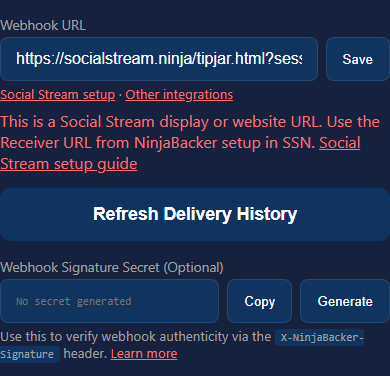
HTTP 405 або помилка URL віджета?
Скопіюйте URL отримувача з налаштування Надійний вебхук у SSN, збережіть у NinjaBacker і надішліть нові тестові чайові. Збереження нового URL зупиняє повторні надсилання на стару адресу.
Чайові видно в чаті, але не в цілі?
Перевірте сеанс Tip Jar і фільтри джерела, типу пожертви та платних подій. Для сум чайових використовуйте грошову ціль. Повернення коштів не віднімаються зі сповіщень або цілей SSN.