
Nastavte tabuli míst v 5 krocích
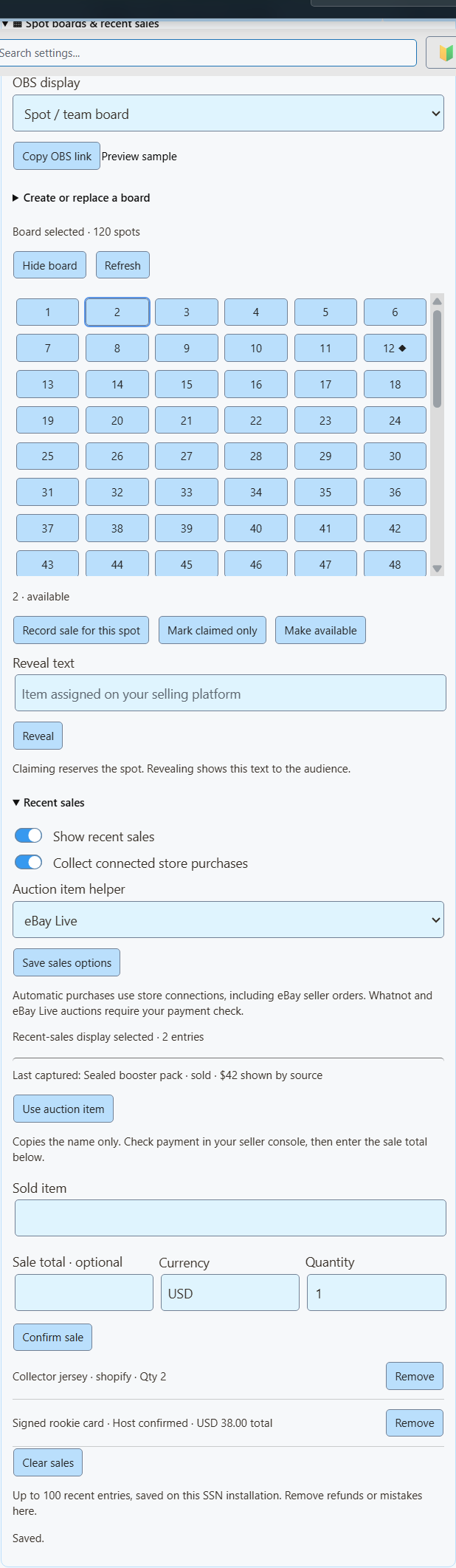
- V SSN otevřete Money → Shops & support → Spot boards & recent sales.
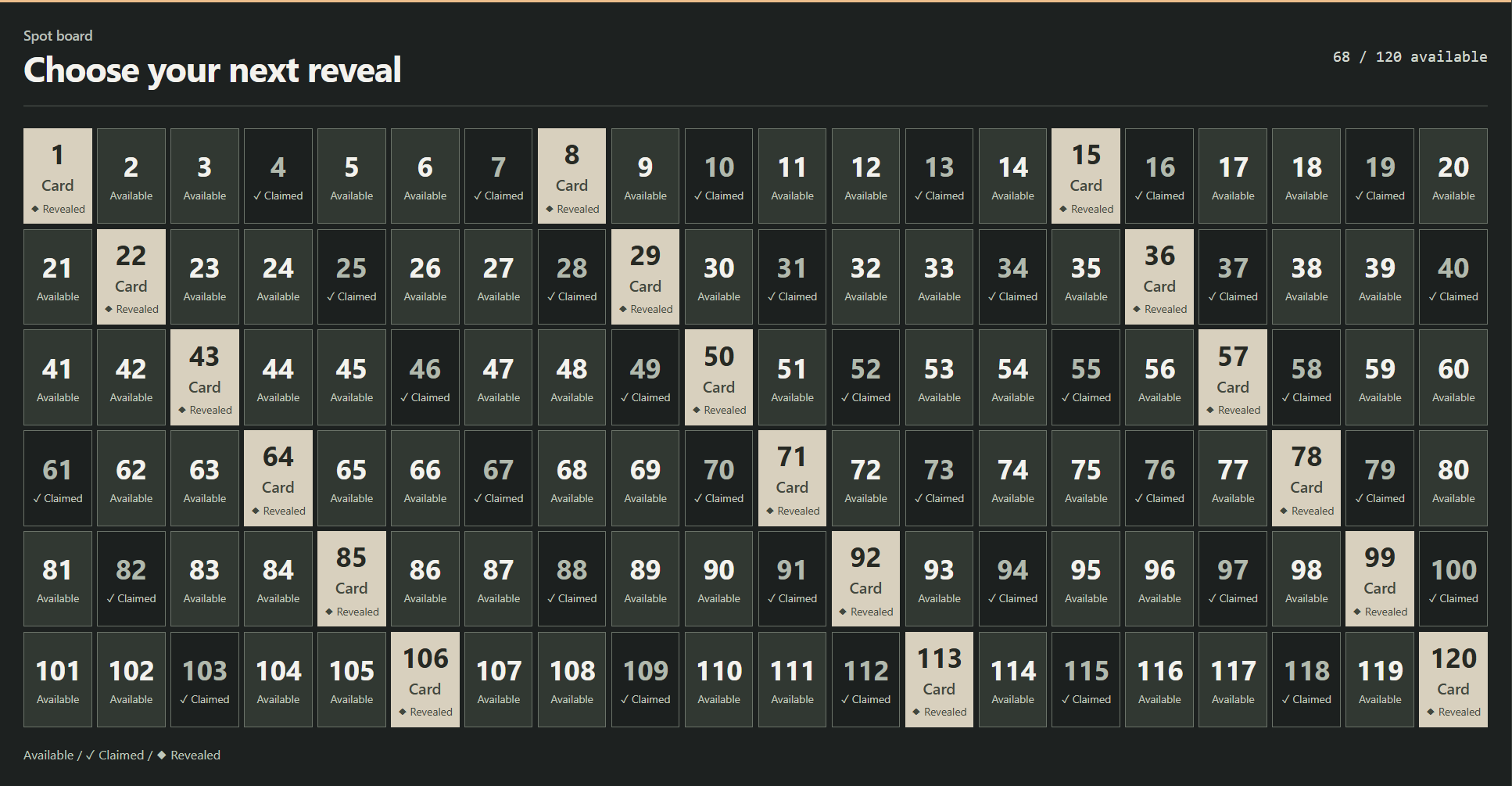
- Vyberte Číslované dlaždice. Pro mřížku 20 × 6 použijte 120 míst a 20 sloupců. Klikněte na Vytvořit tabuli.
- Klikněte na Kopírovat odkaz pro OBS a přidejte jej do OBS jako Zdroj prohlížeče (Browser Source) v rozlišení 1920 × 1080.
- Po prodeji místa klikněte na jeho dlaždici. Zkontrolujte platbu a klikněte na Zaznamenat prodej pro toto místo a potvrďte prodej.
- Chcete-li zobrazit, co získali, napište to do Text odhalení a klikněte na Odhalit.
| Chci… | Klikněte sem |
|---|---|
| Rezervovat místo bez záznamu prodeje | Pouze označit jako obsazené |
| Opravit omylem označené místo | Uvolnit |
| Vrátit platbu za místo a uvolnit je | Vrátit peníze a uvolnit (odstraní i jeho prodej) |
Týmové rozbalování
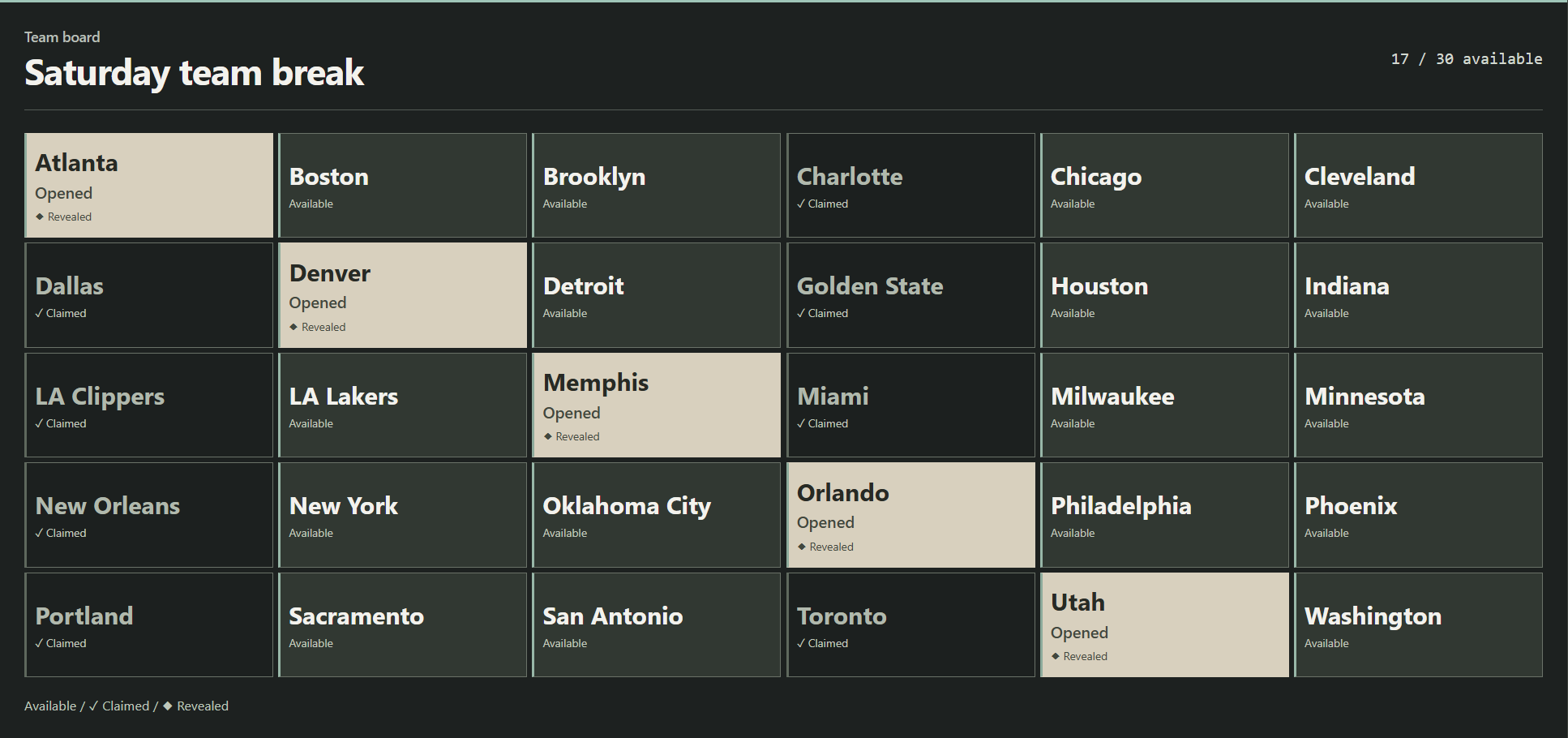
Team break rozděluje rozbalené karty podle týmu, hráče nebo jiného pojmenovaného místa.
- Vyberte Týmové dlaždice.
- Vložte názvy týmů, každý na samostatný řádek. Seznam určuje počet míst.
- Každé koupené místo označte jako obsazené. Odhalte je, až budete chtít.
Během pořadu na Whatnot nebo eBay Live
- Open your show in SSN and keep SSN switched on. Whatnot needs the show page with its auction footer showing. eBay Live works from the chat or stream page.
- V části Nedávné prodeje, nastavte Pomocník pro předmět aukce na Whatnot nebo eBay Live. Klikněte na Uložit možnosti prodeje.
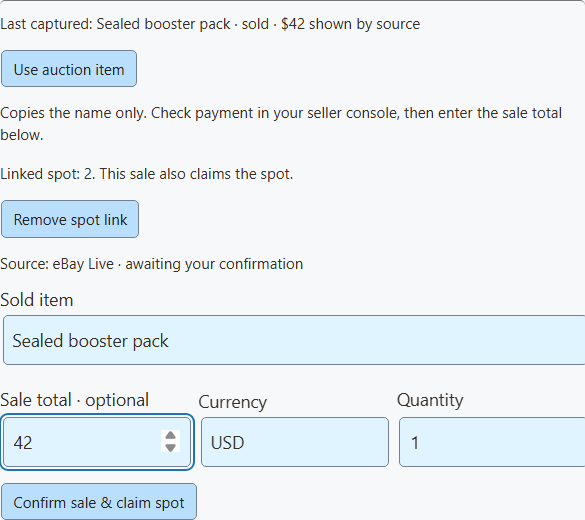
- Po prodeji položky klikněte na Použít předmět aukce pro zkopírování názvu.
- Ověřte položku a platbu na prodejním webu. Pak zadejte součet a měnu.
- U místa klikněte na jeho dlaždici a pak na Zaznamenat prodej pro toto místo. Potvrzovací tlačítko se změní na Potvrdit prodej a obsadit místo, což zaznamená obojí najednou.
- Až budete chtít položku odhalit, přidejte text odhalení.
| Chci… | Postupujte takto |
|---|---|
| Zobrazujte prodeje na obrazovce | Zapněte Zobrazit nedávné prodeje. Pro současné zobrazení tabule i prodejů použijte druhý zdroj OBS. |
| Vrátit platbu za prodej a uvolnit místo | Vrátit peníze a uvolnit u daného prodeje. |
| Odstranit pouze záznam prodeje | Odstranit |
Nová tabule začíná znovu. Prodeje staré tabule zůstávají u ní.
Živé zachytávání a připojení obchodu
Zachytávání z Whatnot a eBay Live poskytuje položku, příhozy a stav aukce. Samostatný připojení prodejce eBay gets paid orders for chosen listings and can fill recent sales on its own. Don't also confirm those sales by hand, or they'll show twice. Other automatic sources are Fourthwall, Ko-fi, and Buy Me a Coffee. Shopify purchase alerts are not switched on yet.
Pomocník uchovává pouze poslední položku z vybraného webu. Vymaže ji po pěti minutách bez aktualizace a při restartu SSN. Máte-li otevřeno více pořadů, položku zkontrolujte. Je-li pomocník prázdný, po jeho zapnutí počkejte na novou aktualizaci aukce.
eBay: ověřte stav platby v konzoli prodejce · Whatnot: neúspěšné platby v aukcích
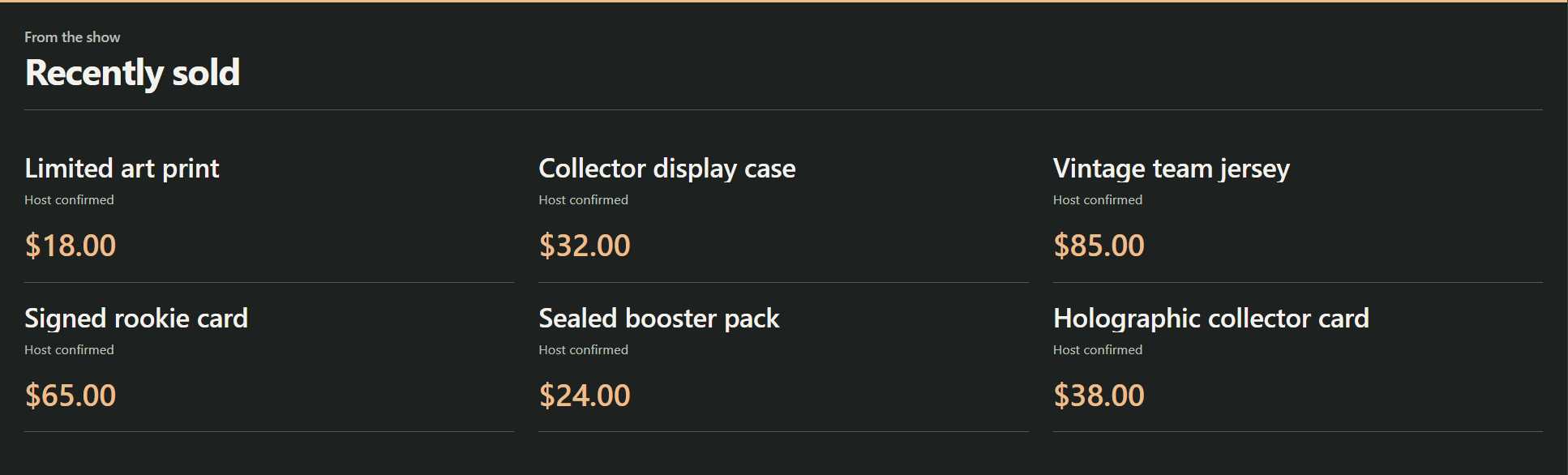
Zobrazit nedávné prodeje
Ponechte skutečné nákupy na obrazovce po zmizení upozornění. Vyberte krátký seznam, stěnu šesti karet nebo pruh.
| Odkud pocházejí prodeje | Jak nastavit |
|---|---|
| Váš internetový obchod | Zapněte Zobrazit nedávné prodeje a Shromažďovat nákupy z připojených obchodů, pak klikněte na Uložit možnosti prodeje. Works with new purchases from eBay seller, Fourthwall, Ko-fi, and Buy Me a Coffee. Shopify purchases are not switched on yet. |
| Prodeje, které potvrzujete sami | Zadejte položku a případně součet a měnu. Klikněte na Potvrdit prodej. Vhodné pro Whatnot, eBay Live nebo osobní prodej po ověření platby. Zobrazují se jako Potvrzeno hostitelem. |
Chcete-li opravit chyby či vrácené platby, klikněte na Odstranit u daného prodeje. Klikněte na Vymazat prodeje a začněte nový pořad od začátku.
Ceny, historie a soukromí
Zdroje obchodů neobsahují vždy ceny, proto je automatické řádky nechávají prázdné. Chcete-li cenu zobrazit, odstraňte řádek a prodej potvrďte ručně. U více položek zadejte součet za celý záznam, nikoli cenu jednotlivých položek. SSN místo něj nikdy nedoplní cenu nabídky, nejvyšší příhoz ani částku daru.
SSN uchovává posledních 100 prodejů v tomto počítači i po restartu. Sbírá je až od zapnutí a staré objednávky neimportuje. Opakované doručení ignoruje (pamatuje si posledních 2 000 ID). Vrácené platby musíte odstranit ručně.
Jména kupujících, adresy, platební údaje a neodhalené položky se nikdy nezobrazují. Ukázkové odkazy používají zřetelně označená fiktivní data.
Zobrazte v OBS
- V ovládání tabule vyberte zobrazení: Tabule míst / týmů, nebo nedávné prodeje jako seznam, stěnu či pruh.
- Klikněte na Kopírovat odkaz pro OBS. Přidejte jej jako zdroj prohlížeče 1920 × 1080. Prázdný prostor je průhledný, takže je za ním vidět kamera.
- Nechte SSN spuštěný. Změny se zobrazí ihned.
Raději ovládáte z OBS? Dok OBS pro ovládání produktů má stejná tlačítka.
Volitelné nastavení odkazu
| Přidejte do odkazu | Co dělá |
|---|---|
&view=board, sales, wall, nebo ticker | Vybere rozvržení. |
&limit=6 | Zobrazuje až šest nedávných prodejů (nejvýše 24). |
&prices=0 | Skryje ceny. |
&label=Recently%20sold | Nastaví nadpis prodejů. |
&onlytype=shopify,ebay | Zobrazuje jen prodeje z těchto zdrojů. |
Zachovejte relaci, heslo a server ze zkopírovaného odkazu. Bez připojení nebo obsahu zůstává překryv průhledný. Zprávy nastavení se divákům nezobrazují.
Co znamenají mřížky v živých pořadech?
| Formát | Co to je |
|---|---|
| Místa týmů | Kupující platí za podíl z rozbalování karet, například karty jednoho týmu. Tabule sleduje, kdo obsadil jednotlivá místa. Viz Průvodce otevíráním balíčků karet od Whatnot a Průvodce otevíráním balíčků karet od eBay. |
| Číslovaná odhalení | Číslovaná nebo kuličková mřížka může sledovat přidělené položky. Pravidla se liší podle vysílání. Surprise Sets na Whatnot přiděluje produkty až po prodeji místa. Viz Průvodce Surprise Sets od Whatnot. |
API a Event Flow
Většina uživatelů může tuto část přeskočit. Je pro tlačítka Stream Deck, skripty a automatizace.
Příkazy API a Event Flow
Tyto ovládací prvky rozšiřují stávající commerceControl . SSN, vlastní akce API Stream Deck a volitelný dock OBS čtou stejnou odpověď getCommerceState odpověď.
{"action":"commerceControl","value":{"command":"boardSpot","data":{"id":"12","status":"claimed"}}}| Příkaz | Pole v data |
|---|---|
boardSave | title, style, columns, count nebo labels oddělené novými řádky |
boardSpot | id, status, result; optional boardId to reject changes if that board has been replaced |
boardVisibility | visible |
saleAdd | title; volitelně amount, currency, quantity, platform; volitelně boardId a spotId pro obsazení místa |
saleRemove | id; volitelně reopenSpot |
salesClear | žádné |
salesSettings | visible, automatic; volitelně auctionSource: whatnot, ebay, nebo prázdný řetězec |
Tyto úpravy neposílají události nákupu ani nespouštějí placené odměny.
V části Event Flow, použijte akci Produkty a podpora . Vyberte příkaz tabule nebo prodeje a vyplňte Pole tabule a prodejů. Textové hodnoty podporují proměnné jako {subtitle}. Pro prodejní akce použijte potvrzenou nákupní událost. Pokud tok přidává prodeje ručně, vypněte automatický sběr, aby se nezobrazovaly dvakrát.