
五步設定位置分配板
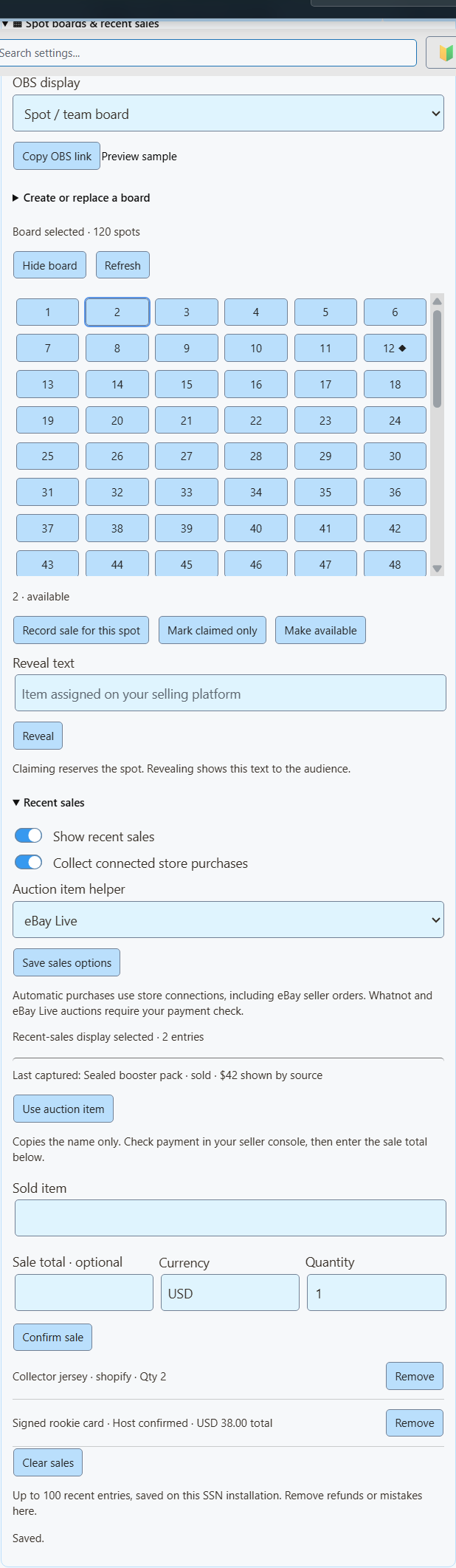
- 在 SSN 中開啟 Money → Shops & support → Spot boards & recent sales.
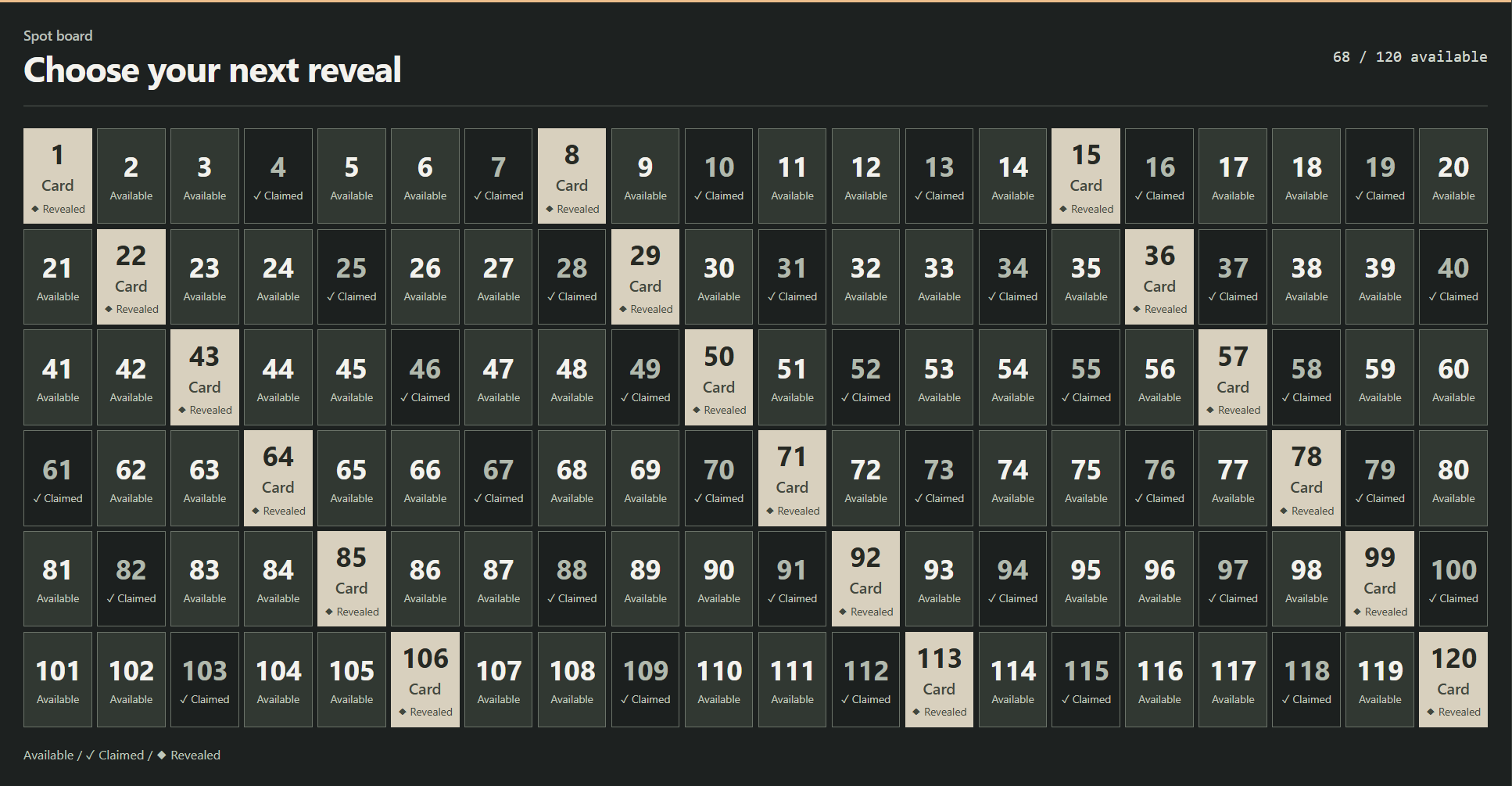
- 選擇 編號方塊。20 × 6 格線使用 120 個位置和 20 欄。點擊 建立分配板.
- 點選 複製 OBS 連結 ,然後作為以下來源新增至 OBS: 瀏覽器來源 ,尺寸為 1920 × 1080。
- 位置售出後,點擊其方塊,核對付款,再點擊 為此名額記錄銷售 並確認銷售。
- 要顯示獲得的商品,在以下欄位輸入: 揭曉文字 並點擊 揭曉.
| 我想要… | 點擊此項 |
|---|---|
| 占用位置但不記錄銷售 | 僅標記為已認領 |
| 修正誤標的位置 | 設為可認領 |
| 退款並釋放位置 | 退款並重新開放 (同時移除對應銷售紀錄) |
球隊拆卡
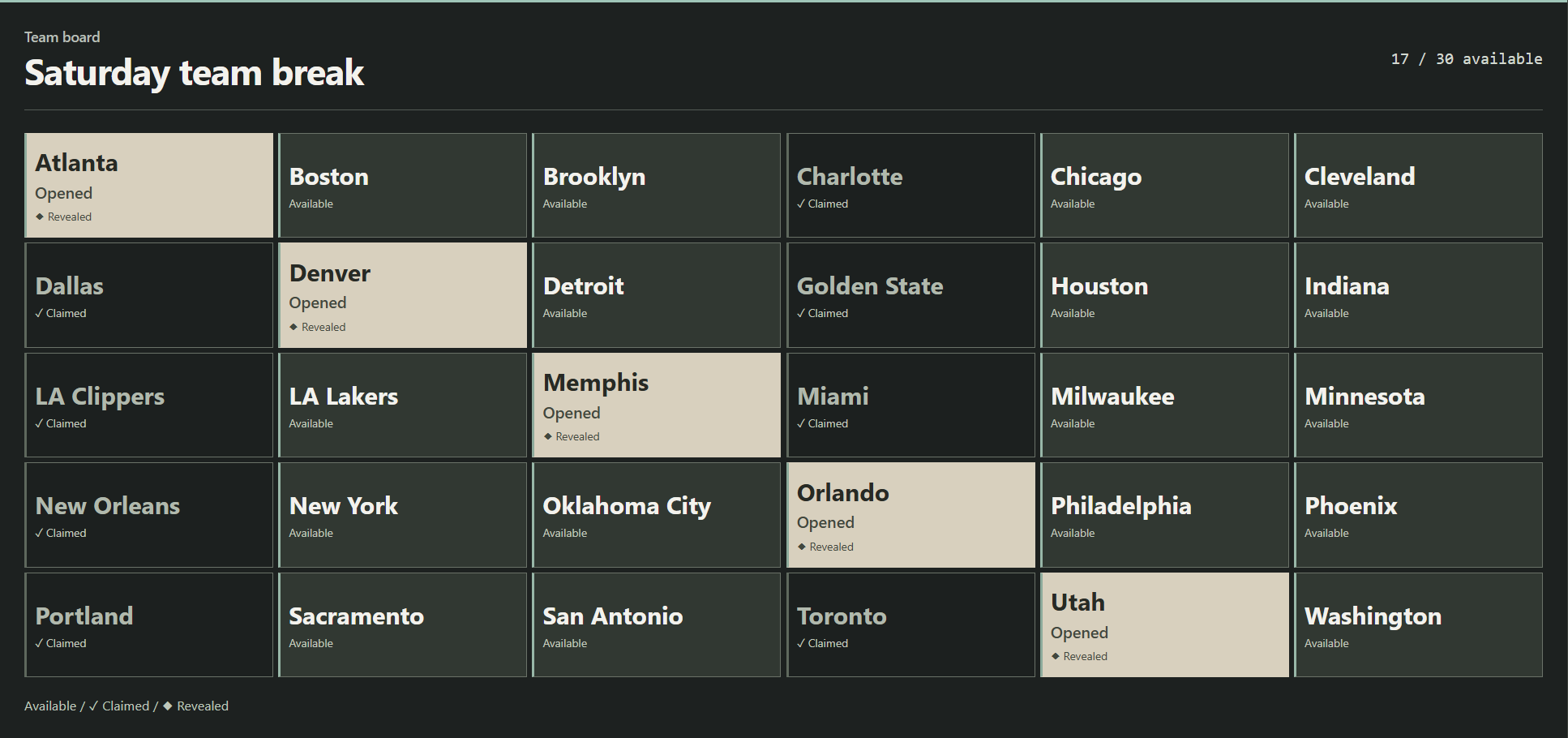
團隊拆卡按球隊、球員或其他命名位置分配開出的卡片。
- 選擇 球隊方塊.
- 貼上團隊名稱,每行一個。清單長度決定位置數量。
- 將售出的位置標為已認領,準備好後再揭曉。
在 Whatnot 或 eBay Live 直播期間
- Open your show in SSN and keep SSN switched on. Whatnot needs the show page with its auction footer showing. eBay Live works from the chat or stream page.
- 位於 近期銷售,設定 拍賣物品助手 為 Whatnot 或 eBay Live。點擊 儲存銷售選項.
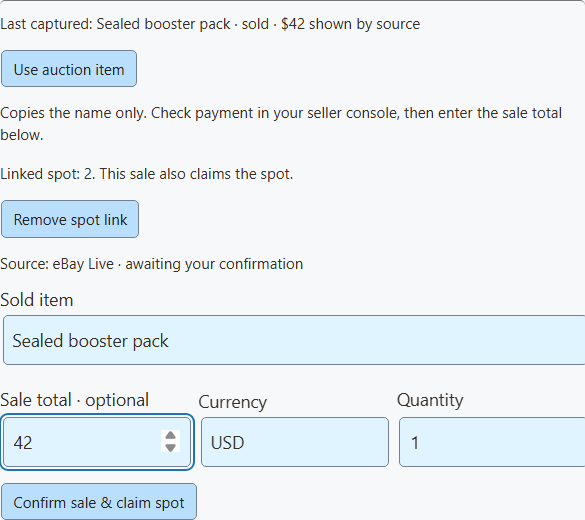
- 商品售出後點擊 使用拍賣物品 以複製名稱。
- 在銷售網站核對商品和付款,再輸入銷售總額及幣別。
- 點擊對應位置的方塊,然後選擇 為此名額記錄銷售。確認按鈕變為 確認銷售並認領名額,可一次記錄兩者。
- 準備好展示商品時,輸入揭曉文字。
| 我想要… | 執行操作 |
|---|---|
| 在螢幕顯示銷售 | 開啟 顯示近期銷售。若要同時顯示分配板和銷售,請使用第二個 OBS 來源。 |
| 退回銷售並釋放位置 | 退款並重新開放 ,針對該筆銷售。 |
| 只移除銷售項目 | 移除 |
新分配板從空白開始,舊板的銷售紀錄仍保留在舊板中。
即時擷取與商店連線的差異
Whatnot 和 eBay Live 擷取提供商品、出價和拍賣狀態。獨立的 eBay 賣家連線 gets paid orders for chosen listings and can fill recent sales on its own. Don't also confirm those sales by hand, or they'll show twice. Other automatic sources are Fourthwall, Ko-fi, and Buy Me a Coffee. Shopify purchase alerts are not switched on yet.
輔助工具只保留所選網站的最後一個商品。五分鐘沒有更新或 SSN 重新啟動時會清除。多場直播同時開啟時請再次核對商品。如果空白,啟用後等待新的拍賣更新。
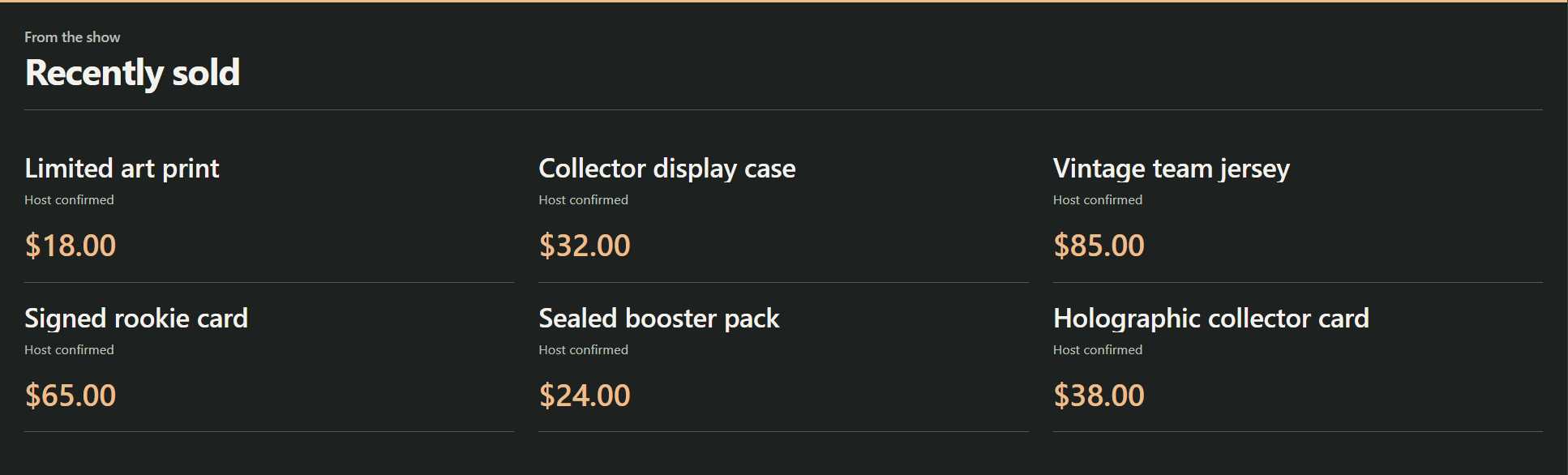
顯示近期銷售
提示消失後仍在螢幕保留真實購買。可選擇短清單、六張卡片的卡片牆或橫條。
| 銷售來源 | 如何設定 |
|---|---|
| 你的線上商店 | 開啟 顯示近期銷售 和 收集已連接商店的購買記錄,然後點擊 儲存銷售選項. Works with new purchases from eBay seller, Fourthwall, Ko-fi, and Buy Me a Coffee. Shopify purchases are not switched on yet. |
| 你親自確認的銷售 | 輸入商品,可選填總額和幣別。點擊 確認銷售。適合已核實付款的 Whatnot、eBay Live 或實體銷售。這些會顯示為 主播已確認. |
修正錯誤或退款時,點擊 移除 ,針對該筆銷售。點擊 清空銷售 ,為新的直播重新開始。
價格、歷史與隱私
商店資料不一定含價格,因此自動項目的價格留白。若要顯示價格,請刪除該項目並親自確認。多個商品填寫整個項目的總額,而非單價。SSN 不會用標價、最高出價或捐款額代替。
SSN 在本機保留最近 100 筆銷售,重新啟動後仍保留。只收集啟用後的銷售,不匯入舊訂單。重複接收會被忽略,系統記住最近 2,000 個 ID。退款需手動移除。
買家姓名、地址、付款資訊和未揭曉商品絕不會顯示。示範連結使用明確標示的虛構資料。
在 OBS 中顯示
- 在分配板控制中選擇顯示方式: 位置/團隊分配板,或把最近銷售顯示為清單、卡片牆或橫條。
- 點選 複製 OBS 連結。以 1920 × 1080 的 Browser Source 新增。空白區域透明,可顯示後方的攝影機畫面。
- 保持 SSN 執行,修改會立即顯示。
想在 OBS 中控制? OBS 商品控制停駐面板 提供相同的按鈕。
選用連結設定
| 加入連結 | 功能 |
|---|---|
&view=board, sales, wall,或 ticker | 選擇版面配置。 |
&limit=6 | 顯示最近最多六筆銷售(可設上限 24 筆)。 |
&prices=0 | 隱藏價格。 |
&label=Recently%20sold | 設定銷售標題。 |
&onlytype=shopify,ebay | 僅顯示來自指定來源的銷售。 |
保留複製連結中的工作階段、密碼和伺服器設定。未連線或沒有內容時,覆蓋層保持透明。觀眾不會看到設定提示。
直播中的那些網格是什麼?
| 格式 | 功能說明 |
|---|---|
| 球隊名額 | 買家付費購買拆卡的一份權益,例如某個球隊的卡片。分配板追蹤各位置的認領情況。參閱 Whatnot 拆卡指南 和 eBay 拆卡指南. |
| 編號揭曉 | 編號或球狀格線可以追蹤已分配的商品。具體規則因場次而異。Whatnot Surprise Sets 在位置售出後分配商品。參閱 Whatnot Surprise Sets 指南. |
API 與 Event Flow
大部分使用者可以略過。這部分適用於 Stream Deck 按鈕、指令碼和自動化。
API 指令與 Event Flow
這些控制項擴充了現有的 commerceControl API。SSN、Stream Deck 自訂 API 操作和選用的 OBS 控制面板都讀取相同的 getCommerceState 回應。
{"action":"commerceControl","value":{"command":"boardSpot","data":{"id":"12","status":"claimed"}}}| 指令 | 欄位位於 data |
|---|---|
boardSave | title、style、columns、count 或以換行分隔的 labels |
boardSpot | id, status, result; optional boardId to reject changes if that board has been replaced |
boardVisibility | visible |
saleAdd | title;選填 amount、currency、quantity、platform;若要認領位置,可選填 boardId 和 spotId |
saleRemove | id;選填 reopenSpot |
salesClear | 無 |
salesSettings | visible、automatic;選填 auctionSource: whatnot, ebay,或空字串 |
這些編輯不會傳送購買事件或觸發付費獎勵。
在 Event Flow,使用 商品與支持 操作。選擇分配板或銷售指令並填寫 看板/銷售欄位。文字值支援變數,例如 {subtitle}。銷售操作應對應已確認購買事件。如果流程手動新增銷售,請關閉自動收集,避免重複。