
Configure um quadro de posições em 5 etapas
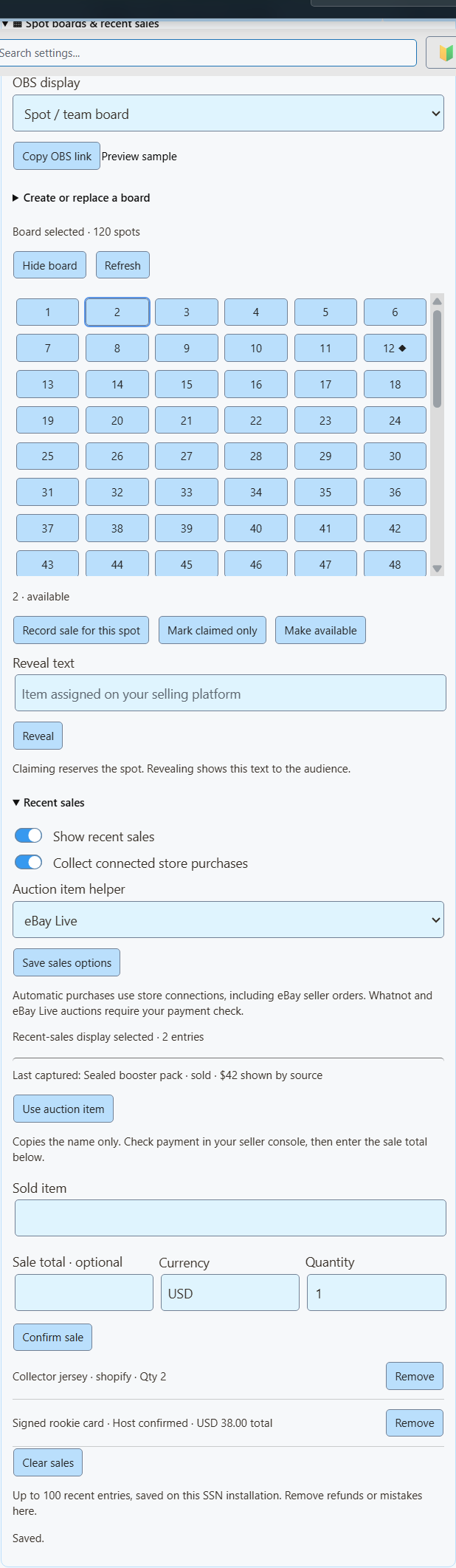
- No SSN, abra Money → Shops & support → Spot boards & recent sales.
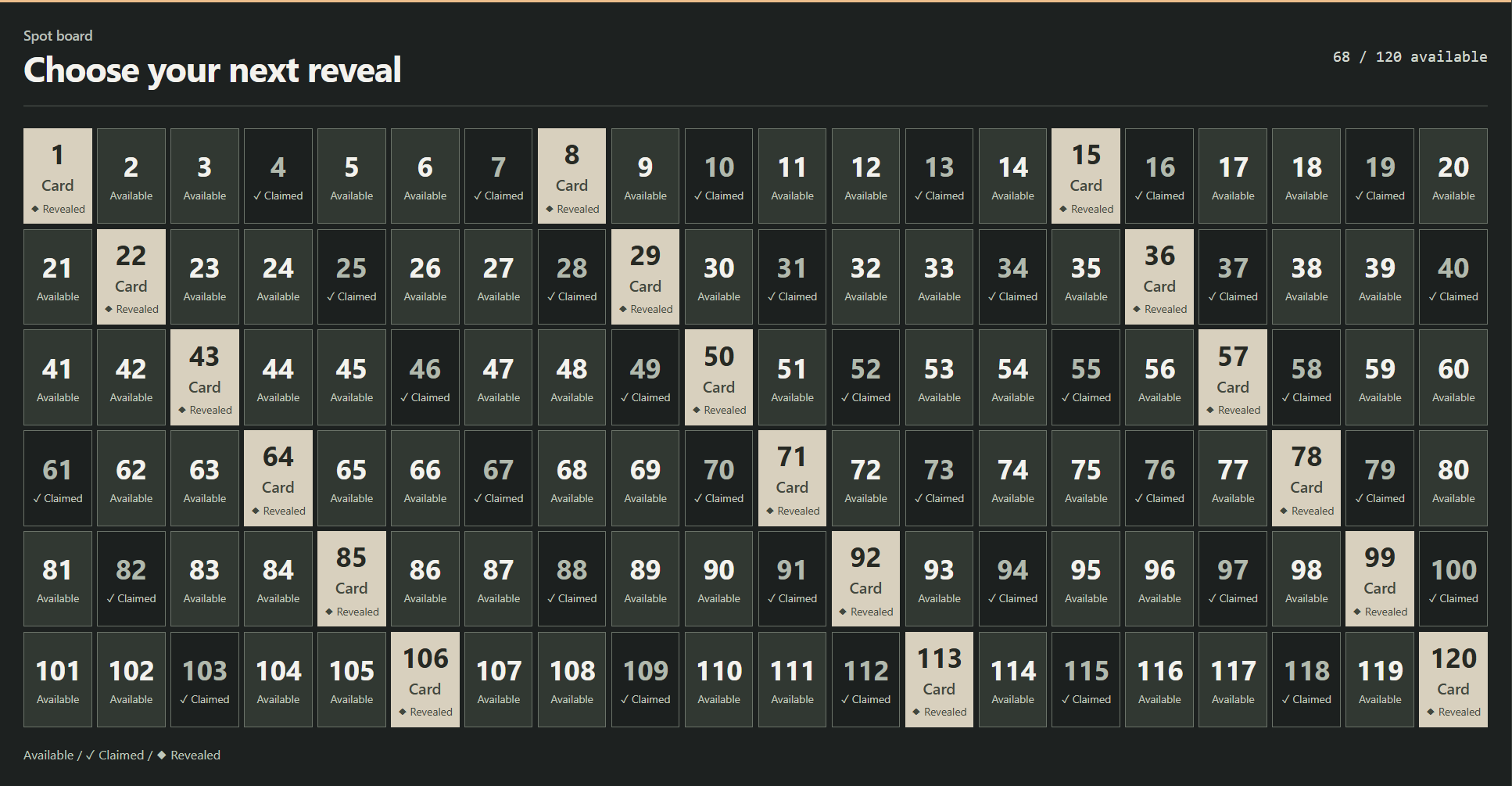
- Escolha Posições numeradas. Para uma grade de 20 × 6, use 120 posições e 20 colunas. Clique em Criar quadro.
- Clique em Copiar link do OBS e adicione ao OBS como Fonte de navegador em 1920 × 1080.
- Quando uma posição for vendida, clique nela. Confira o pagamento e clique em Registrar venda desta posição e confirme a venda.
- Para mostrar o que receberam, digite em Texto da revelação e clique em Revelar.
| Quero… | Clique aqui |
|---|---|
| Reservar uma posição sem registrar uma venda | Apenas marcar como reservada |
| Corrigir uma posição marcada por engano | Tornar disponível |
| Reembolsar uma posição e liberá-la | Reembolsar e reabrir (também remove a venda) |
Breaks de times
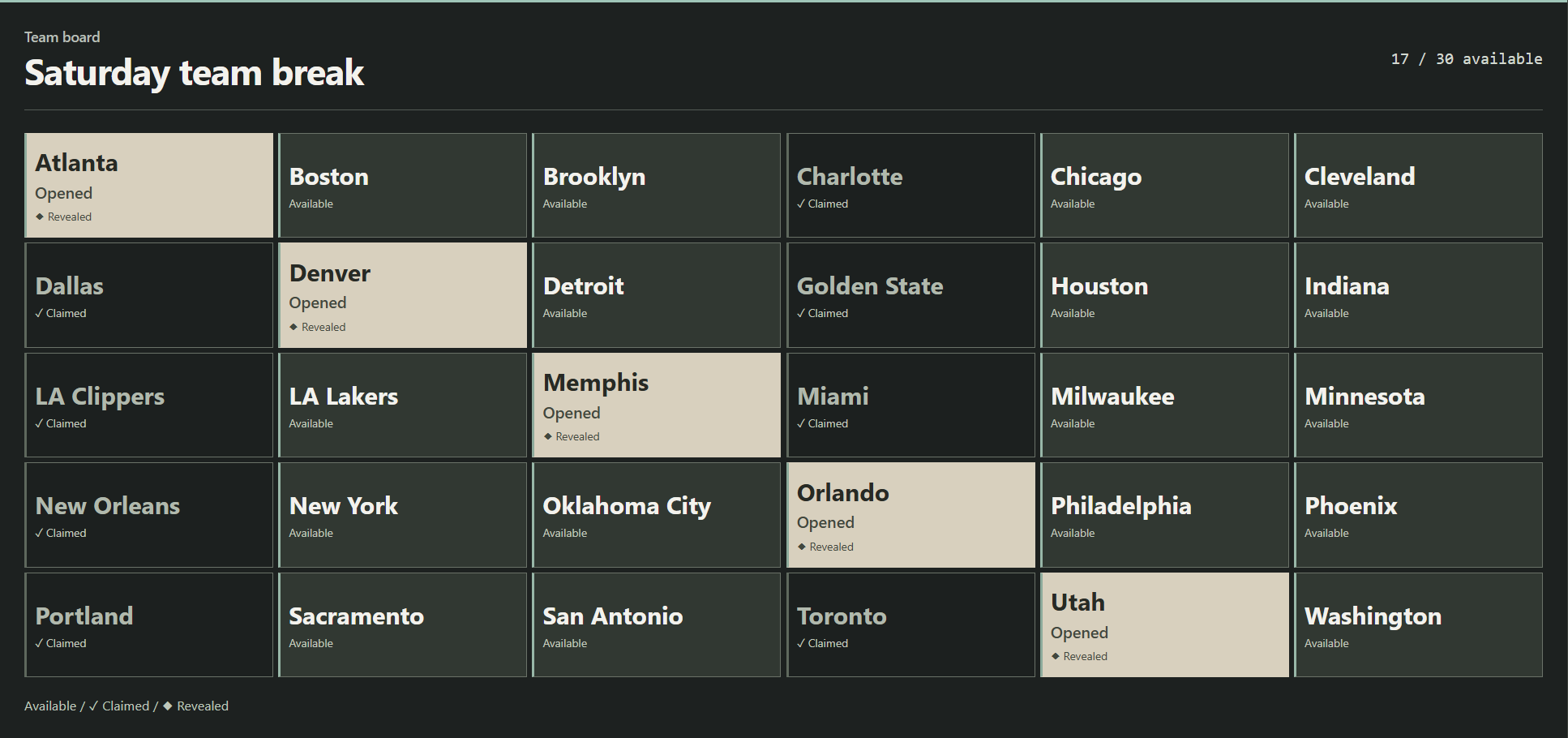
Um team break divide as cartas abertas por equipe, jogador ou outra posição nomeada.
- Escolha Blocos de times.
- Cole os nomes das equipes, um por linha. A lista define quantas posições existem.
- Marque cada posição comprada como ocupada. Revele quando quiser.
Durante um programa no Whatnot ou eBay Live
- Open your show in SSN and keep SSN switched on. Whatnot needs the show page with its auction footer showing. eBay Live works from the chat or stream page.
- Em Vendas recentes, defina Assistente de item de leilão como Whatnot ou eBay Live. Clique em Salvar opções de vendas.
- Quando um item for vendido, clique em Usar item do leilão para copiar o nome.
- Confira o item e o pagamento no site de vendas. Depois informe total e moeda.
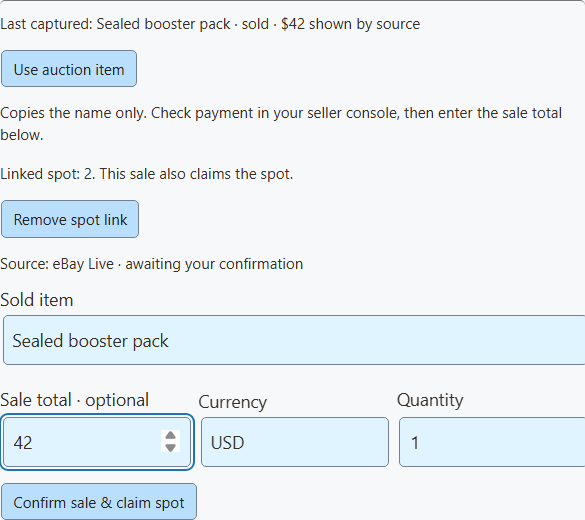
- Para uma posição, clique nela e depois em Registrar venda desta posição. O botão de confirmação passa a ser Confirmar venda e reservar posição, que registra os dois ao mesmo tempo.
- Adicione o texto de revelação quando quiser mostrar o item.
| Quero… | Faça isto |
|---|---|
| Mostre as vendas na tela | Ative Mostrar vendas recentes. Use outra fonte OBS para mostrar o quadro e as vendas juntos. |
| Reembolsar uma venda e liberar a posição | Reembolsar e reabrir nessa venda. |
| Remover apenas o registro da venda | Remover |
Um novo quadro começa vazio. As vendas antigas ficam no quadro anterior.
Captura ao vivo e conexão da loja
A captura de Whatnot e eBay Live fornece o item, os lances e o estado do leilão. O conexão de vendedor do eBay gets paid orders for chosen listings and can fill recent sales on its own. Don't also confirm those sales by hand, or they'll show twice. Other automatic sources are Fourthwall, Ko-fi, and Buy Me a Coffee. Shopify purchase alerts are not switched on yet.
O assistente mantém apenas o último item do site escolhido. Ele é limpo após cinco minutos sem atualização e quando o SSN reinicia. Confira o item se houver várias transmissões abertas. Se o assistente estiver vazio, espere uma nova atualização do leilão após ativá-lo.
eBay: confira o status do pagamento no console do vendedor · Whatnot: pagamentos de leilão que falharam
Mostrar vendas recentes
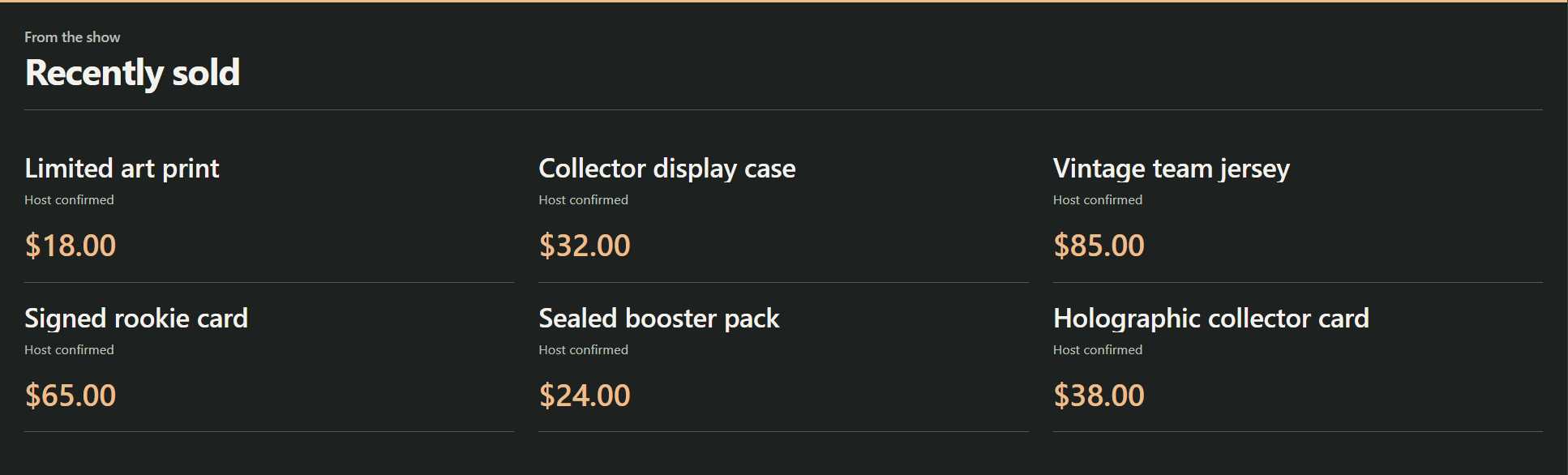
Mantenha compras reais na tela após o alerta sumir. Escolha uma lista curta, um mural de seis cartões ou uma faixa.
| De onde vêm as vendas | Como configurar |
|---|---|
| Sua loja online | Ative Mostrar vendas recentes e Coletar compras de lojas conectadas, depois clique em Salvar opções de vendas. Works with new purchases from eBay seller, Fourthwall, Ko-fi, and Buy Me a Coffee. Shopify purchases are not switched on yet. |
| Vendas que você confirma | Informe o item e, se quiser, total e moeda. Clique em Confirmar venda. Útil para Whatnot, eBay Live ou vendas presenciais após conferir o pagamento. Aparecem como Confirmado pelo anfitrião. |
Para corrigir erros ou reembolsos, clique em Remover nessa venda. Clique em Limpar vendas para começar do zero em uma nova transmissão.
Preços, histórico e privacidade
Os feeds das lojas nem sempre incluem preços, então as linhas automáticas deixam o preço em branco. Para mostrar um preço, remova essa linha e confirme a venda manualmente. Para vários itens, informe o total do registro, não o preço de cada item. O SSN nunca usa no lugar o preço do anúncio, o maior lance ou o valor de uma doação.
O SSN mantém as últimas 100 vendas neste computador, mesmo após reiniciar. Só coleta vendas a partir da ativação. Não importa pedidos antigos. Entregas repetidas são ignoradas (ele lembra os últimos 2.000 IDs). Reembolsos precisam ser removidos manualmente.
Nomes de compradores, endereços, dados de pagamento e itens não revelados nunca aparecem. Links de demonstração usam dados fictícios claramente identificados.
Mostrar no OBS
- Nos controles do quadro, escolha uma visualização: Quadro de posições/times, ou vendas recentes como lista, mural ou faixa.
- Clique em Copiar link do OBS. Adicione como fonte de navegador em 1920 × 1080. O espaço vazio é transparente e deixa sua câmera aparecer atrás.
- Mantenha o SSN em execução. As alterações aparecem imediatamente.
Prefere controlar pelo OBS? O dock de controle de produtos do OBS tem os mesmos botões.
Configurações opcionais do link
| Adicione ao link | O que faz |
|---|---|
&view=board, sales, wall, ou ticker | Escolhe o layout. |
&limit=6 | Mostra até seis vendas recentes (máximo de 24). |
&prices=0 | Oculta os preços. |
&label=Recently%20sold | Define o título das vendas. |
&onlytype=shopify,ebay | Só mostra vendas dessas fontes. |
Mantenha sessão, senha e servidor do link copiado. Sem conexão ou conteúdo, a sobreposição fica transparente. Mensagens de configuração não aparecem ao público.
O que são aquelas grades nos programas ao vivo?
| Formato | O que é |
|---|---|
| Posições de times | Os compradores pagam por uma parte da abertura de cards, como os de um time. O quadro registra quem ocupou cada posição. Consulte o Guia de aberturas de cards do Whatnot e Guia de aberturas de cards do eBay. |
| Revelações numeradas | Uma grade numerada ou de bolas pode registrar itens atribuídos. As regras variam por transmissão. Surprise Sets do Whatnot atribui produtos depois da venda de uma posição. Consulte o Guia de Surprise Sets do Whatnot. |
API e Event Flow
A maioria pode pular esta parte. É para botões Stream Deck, scripts e automações.
Comandos de API e Event Flow
Estes controles ampliam a API existente commerceControl . SSN, as ações de API personalizadas do Stream Deck e o dock opcional do OBS leem a mesma resposta getCommerceState retornada.
{"action":"commerceControl","value":{"command":"boardSpot","data":{"id":"12","status":"claimed"}}}| Comando | Campos em data |
|---|---|
boardSave | title, style, columns, count ou labels separados por quebras de linha |
boardSpot | id, status, result; optional boardId to reject changes if that board has been replaced |
boardVisibility | visible |
saleAdd | title; opcionais: amount, currency, quantity, platform; boardId e spotId opcionais para atribuir uma posição |
saleRemove | id; reopenSpot opcional |
salesClear | nenhum |
salesSettings | visible, automatic; auctionSource opcional: whatnot, ebay, ou uma string vazia |
Essas edições não enviam eventos de compra nem acionam recompensas pagas.
Em Event Flow, use a ação Produtos e apoio . Escolha um comando de quadro ou vendas e preencha Campos de painel / vendas. Os valores de texto aceitam variáveis como {subtitle}. Para ações de venda, use um evento de compra confirmada. Se o fluxo adiciona vendas manualmente, desative a coleta automática para não aparecerem duas vezes.