
Rychlé nastavení
- Otevřete nastavení rozšíření nebo desktopové aplikace Social Stream Ninja.
- V části Hlavní překryv chatu a ovládací dok (Main chat overlay & control dock), rozbalte Barvy uživatelských jmen.
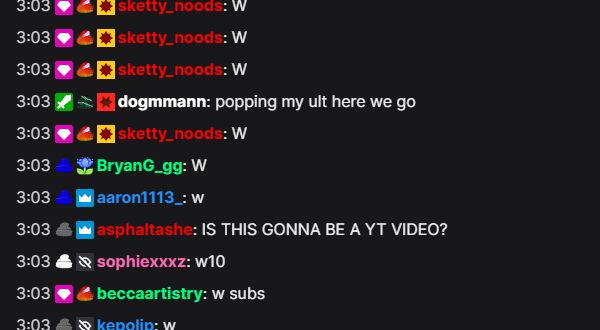
- Zapněte Generovat barvy pro neobarvená jména. Zachováte tak barvy dodané chatovací platformou a doplníte chybějící.
- Použijte aktualizovaný odkaz doku. Stávající URL doku nebo zdroje prohlížeče OBS fungují také, pokud přidáte
&randomcolora obnovíte je.
Vyberte chování barev
Používejte vždy jednu hlavní možnost barev, aby byl výsledek předvídatelný.
| Možnost doku | Výsledek | Nejlepší pro |
|---|---|---|
| Generovat barvy pro neobarvená jména | Zachovává barvy jmen z platformy a při chybějící barvě přiřadí stálou barvu. | Většinu uživatelů |
| Generovat barvy pro všechna jména | Přiřadí každému uživatelskému jménu stálou vygenerovanou barvu a nahradí barvy z platformy. | Plně různobarevný chat |
| Použít barvy uživatelských jmen ze zdroje | Zobrazí barvu pouze tehdy, když ji poskytuje chatovací platforma. | Platformy jako Twitch, které poskytují barvy uživatelských jmen |
Generované barvy jsou stálé: dok vytvoří hash z ID uživatele, uživatelského nebo zobrazovaného jména, takže stejný člověk má stejnou barvu. Globální nastavení barev zůstávají dostupná pro přidávání barev do odchozích dat a dalších rozhraní.
nameColor hodnoty.Pokud mají jména stále jednu barvu
- Ověřte, že je v doku zapnuta jedna možnost v části Barvy uživatelských jmen .
- Pro platformy bez barev uživatelských jmen vyberte Generovat barvy pro neobarvená jména.
- Zkontrolujte, že URL doku obsahuje
&color,&randomcolor, nebo&randomcolorall. - Obnovte již otevřené karty doku nebo zdroje prohlížeče OBS.
- Zkontrolujte, zda vlastní CSS neobsahuje pravidlo, které vynucuje všem
.hl-namestejnou barvu.
Více kontroly pomocí CSS
Přidejte CSS prostřednictvím nastavení doku, možnosti &css= nebo &b64css= v URL nebo vlastního CSS zdroje prohlížeče OBS. Použijte !important při přepisování barvy jména dodané platformou.
Použít jednu barvu pro všechna jména
.hl-name {
  color: #ffd166 !important;
}
Vyberte barvy podle platformy
.highlight-chat[data-source-type="youtube"] .hl-name {
  color: #ff5a5f !important;
}

.highlight-chat[data-source-type="twitch"] .hl-name {
  color: #b794f4 !important;
}

.highlight-chat[data-source-type="kick"] .hl-name {
  color: #53fc18 !important;
}
Zvýrazněte moderátory a VIP
.highlight-chat.mod .hl-name {
  color: #5eead4 !important;
}

.highlight-chat.vip .hl-name {
  color: #f472b6 !important;
}
CSS can reliably target a platform or role. The standard Dock also puts the sender's name on each message row as a data-chatname attribute, so custom CSS can single out one person with a selector such as [data-chatname="Jess"]. For more than a few people, use the built-in generated colors or a vlastní překryv který přiřazuje uživatelským jménům barvy v JavaScriptu.