
Szybka konfiguracja
- Otwórz ustawienia rozszerzenia lub aplikacji komputerowej Social Stream Ninja.
- W sekcji Główna nakładka czatu i dok sterowania, rozwiń Kolory nazw użytkowników.
- Włącz Generuj kolory nazw bez koloru. Zachowuje to kolory dostarczane przez platformę czatu i uzupełnia brakujące.
- Użyj zaktualizowanego łącza doku. Istniejące adresy URL doku lub źródła przeglądarkowego OBS też działają po dodaniu
&randomcolori ich odświeżeniu.
Wybierz zachowanie kolorów
Używaj jednej głównej opcji koloru naraz, aby wynik był przewidywalny.
| Opcja doku | Wynik | Najlepsze dla |
|---|---|---|
| Generuj kolory nazw bez koloru | Zachowuje kolory nazw dostarczone przez platformę i przypisuje stały kolor tam, gdzie go brakuje. | Większości użytkowników |
| Generuj kolory wszystkich nazw | Przypisuje każdej nazwie użytkownika stały wygenerowany kolor, zastępując kolory platformy. | Czat z pełną różnorodnością kolorów |
| Używaj kolorów nazw użytkowników dostarczanych przez źródło | Wyświetla kolor tylko wtedy, gdy platforma czatu go dostarcza. | Platform takich jak Twitch, które dostarczają kolory nazw użytkowników |
Generowane kolory są stałe: dok oblicza skrót z identyfikatora użytkownika, nazwy użytkownika lub nazwy wyświetlanej, aby ta sama osoba zachowywała ten sam kolor. Globalne ustawienia kolorów pozostają dostępne, gdy kolory trzeba dodawać do danych wychodzących i innych interfejsów.
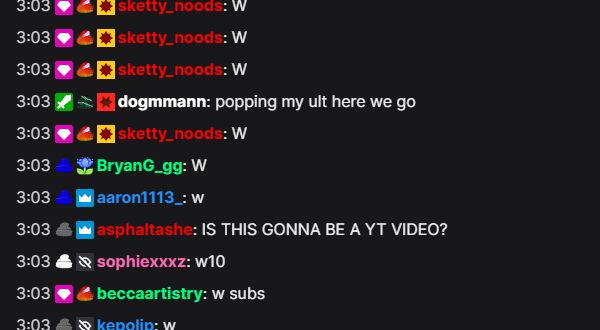
nameColor wartości.Jeśli nazwy nadal mają jeden kolor
- Sprawdź, czy jedna opcja jest włączona w należącym do doku Kolory nazw użytkowników sekcji.
- Dla platform bez kolorów nazw użytkowników wybierz Generuj kolory nazw bez koloru.
- Sprawdź, czy URL doku zawiera
&color,&randomcolorlub&randomcolorall. - Odśwież każdą kartę doku lub źródło przeglądarkowe OBS, które było już otwarte.
- Sprawdź własny CSS pod kątem reguły wymuszającej dla każdego
.hl-nameten sam kolor.
Więcej kontroli dzięki CSS
Dodaj CSS przez ustawienia doku, opcję &css= lub &b64css= URL lub własny CSS źródła przeglądarkowego OBS. Użyj !important przy nadpisywaniu koloru nazwy dostarczonego przez platformę.
Użyj jednego koloru dla każdej nazwy
.hl-name {
  color: #ffd166 !important;
}
Wybierz kolory według platformy
.highlight-chat[data-source-type="youtube"] .hl-name {
  color: #ff5a5f !important;
}

.highlight-chat[data-source-type="twitch"] .hl-name {
  color: #b794f4 !important;
}

.highlight-chat[data-source-type="kick"] .hl-name {
  color: #53fc18 !important;
}
Wyróżniaj moderatorów i VIP-ów
.highlight-chat.mod .hl-name {
  color: #5eead4 !important;
}

.highlight-chat.vip .hl-name {
  color: #f472b6 !important;
}
CSS can reliably target a platform or role. The standard Dock also puts the sender's name on each message row as a data-chatname attribute, so custom CSS can single out one person with a selector such as [data-chatname="Jess"]. For more than a few people, use the built-in generated colors or a własnej nakładki mapującej nazwy użytkowników na kolory w JavaScript.