
Hızlı kurulum
- Social Stream Ninja uzantısının veya masaüstü uygulamasının ayarlarını açın.
- Şu bölümde: Ana sohbet katmanı ve kontrol paneli, şunu genişletin: Kullanıcı adı renkleri.
- Açın: Renksiz adlar için renk üret. Bu, sohbet platformunun sağladığı renkleri korur ve eksik olanları tamamlar.
- Güncellenen Panel bağlantısını kullanın. Şunu eklerseniz mevcut Panel veya OBS tarayıcı kaynağı URL'leri de çalışır:
&randomcolorve onları yenileyin.
Renk davranışını seçin
Sonucun öngörülebilir olması için aynı anda tek ana renk seçeneği kullanın.
| Panel seçeneği | Sonuç | En uygun kullanım |
|---|---|---|
| Renksiz adlar için renk üret | Platformun sağladığı ad renklerini korur ve renk eksikse tutarlı bir renk atar. | Çoğu kullanıcı |
| Her ad için renk üret | Platform renklerini değiştirerek her kullanıcı adına tutarlı biçimde üretilmiş bir renk atar. | Tamamen karışık renkli bir sohbet |
| Kaynağın sağladığı kullanıcı adı renklerini kullan | Yalnızca sohbet platformu renk sağladığında renk gösterir. | Twitch gibi kullanıcı adı renkleri sağlayan platformlar |
Üretilen renkler sabittir: Panel kullanıcı kimliğinin, kullanıcı adının veya görünen adın karmasını alır; böylece aynı kişi aynı rengi korur. Giden veri yüklerine ve diğer yüzeylere renk eklenmesi gerektiğinde genel renk ayarları kullanılabilir olmaya devam eder.
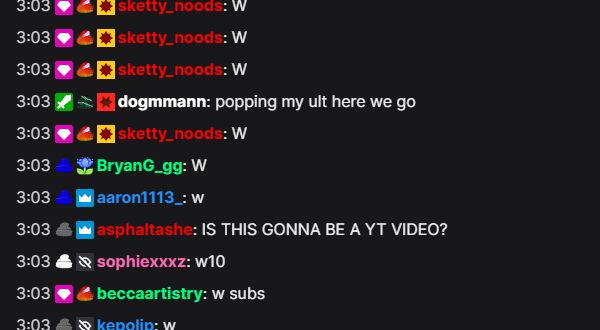
nameColor değerlerini korur.Adlar hâlâ tek renkse
- Panelin şu bölümünde bir seçeneğin açık olduğunu doğrulayın: Kullanıcı adı renkleri bölümünü.
- Kullanıcı adı rengi olmayan platformlar için şunu seçin: Renksiz adlar için renk üret.
- Panel URL'sinin şunu içerdiğini kontrol edin:
&color,&randomcolor, veya&randomcolorall. - Zaten açık olan Panel sekmesini veya OBS Tarayıcı Kaynağı'nı yenileyin.
- Özel CSS'nizde her
.hl-nameöğesini aynı renge zorlayan bir kural olup olmadığını kontrol edin.
CSS ile daha fazla kontrol
Panel ayarları, şu &css= veya &b64css= URL seçeneği veya OBS Tarayıcı Kaynağı özel CSS'si üzerinden CSS ekleyin. Şunu kullanın: !important platformun sağladığı bir ad rengini geçersiz kılarken.
Her ad için tek renk kullan
.hl-name {
  color: #ffd166 !important;
}
Renkleri platforma göre seçin
.highlight-chat[data-source-type="youtube"] .hl-name {
  color: #ff5a5f !important;
}

.highlight-chat[data-source-type="twitch"] .hl-name {
  color: #b794f4 !important;
}

.highlight-chat[data-source-type="kick"] .hl-name {
  color: #53fc18 !important;
}
Moderatörleri ve VIP'leri vurgulayın
.highlight-chat.mod .hl-name {
  color: #5eead4 !important;
}

.highlight-chat.vip .hl-name {
  color: #f472b6 !important;
}
CSS can reliably target a platform or role. The standard Dock also puts the sender's name on each message row as a data-chatname attribute, so custom CSS can single out one person with a selector such as [data-chatname="Jess"]. For more than a few people, use the built-in generated colors or a özel katman kullanın; bu katman JavaScript'te kullanıcı adlarını renklerle eşler.